FM

วิธีอัพเดท firmware FM-150W

คู่มืออัพเดทเฟิร์มแวร์จากไฟล์ PDF ต้นฉบับ แปลงเป็นหน้าเว็บ

Firmware Update Guide

ขั้นตอนสำหรับเปิดไฟล์ firmware, เลือกบอร์ด Heltec Wifi Kit 32, ตั้งค่า Board Manager, เลือก Port และอัพโหลด firmware สำหรับ FM-150W.
วิธีอัพเดท firmware FM-150W

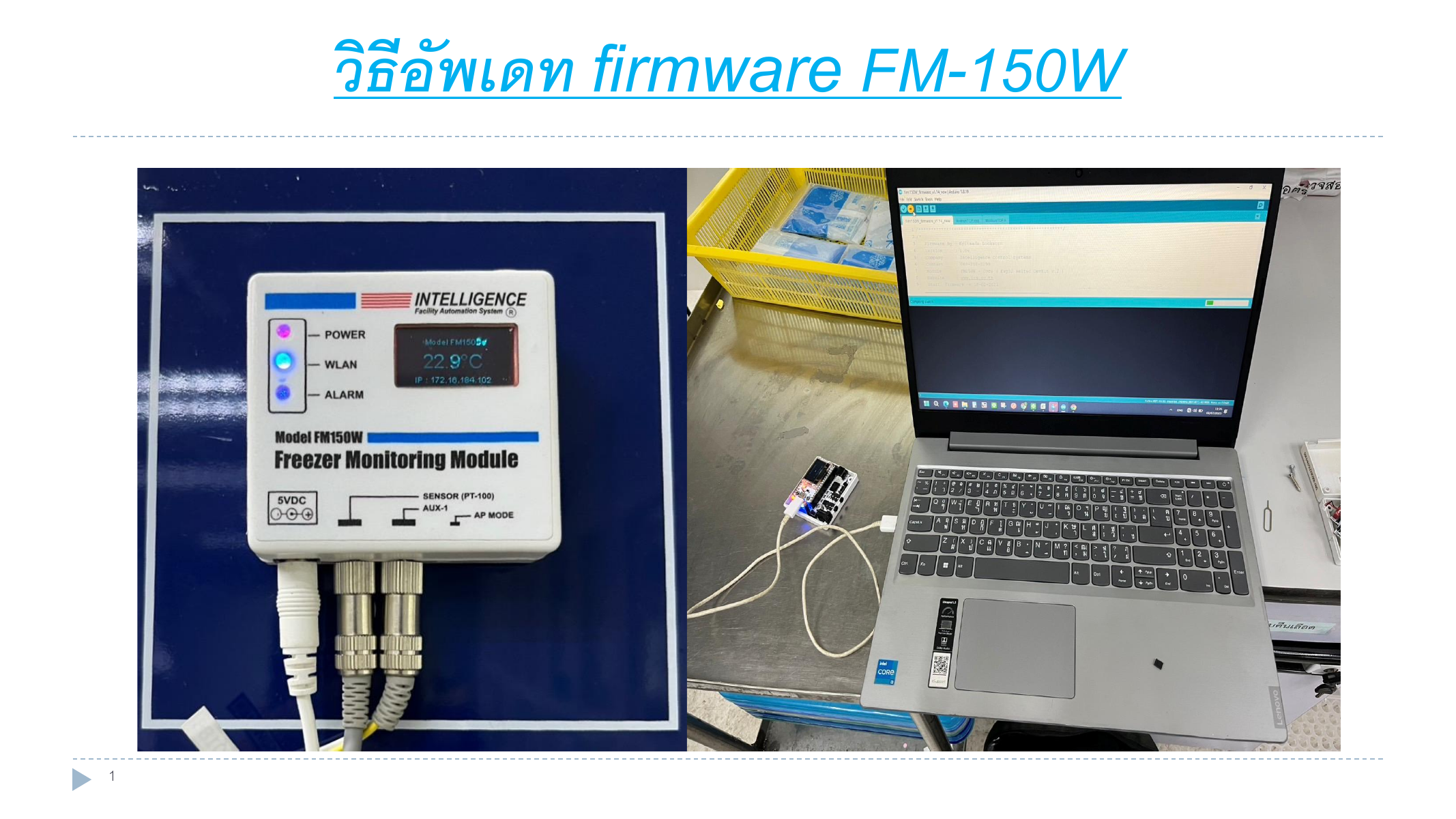
เตรียมอุปกรณ์ FM-150W และคอมพิวเตอร์ที่เปิด Arduino IDE สำหรับอัพโหลด firmware.

หน้า 1
หน้าปกคู่มือวิธีอัพเดท firmware FM-150W

เนื้อหา

  1. เชื่อมต่อ FM-150W กับคอมพิวเตอร์ให้พร้อมก่อนเริ่มอัพเดท.
  2. เปิด Arduino IDE และเตรียมไฟล์ firmware ที่จะอัพโหลด.

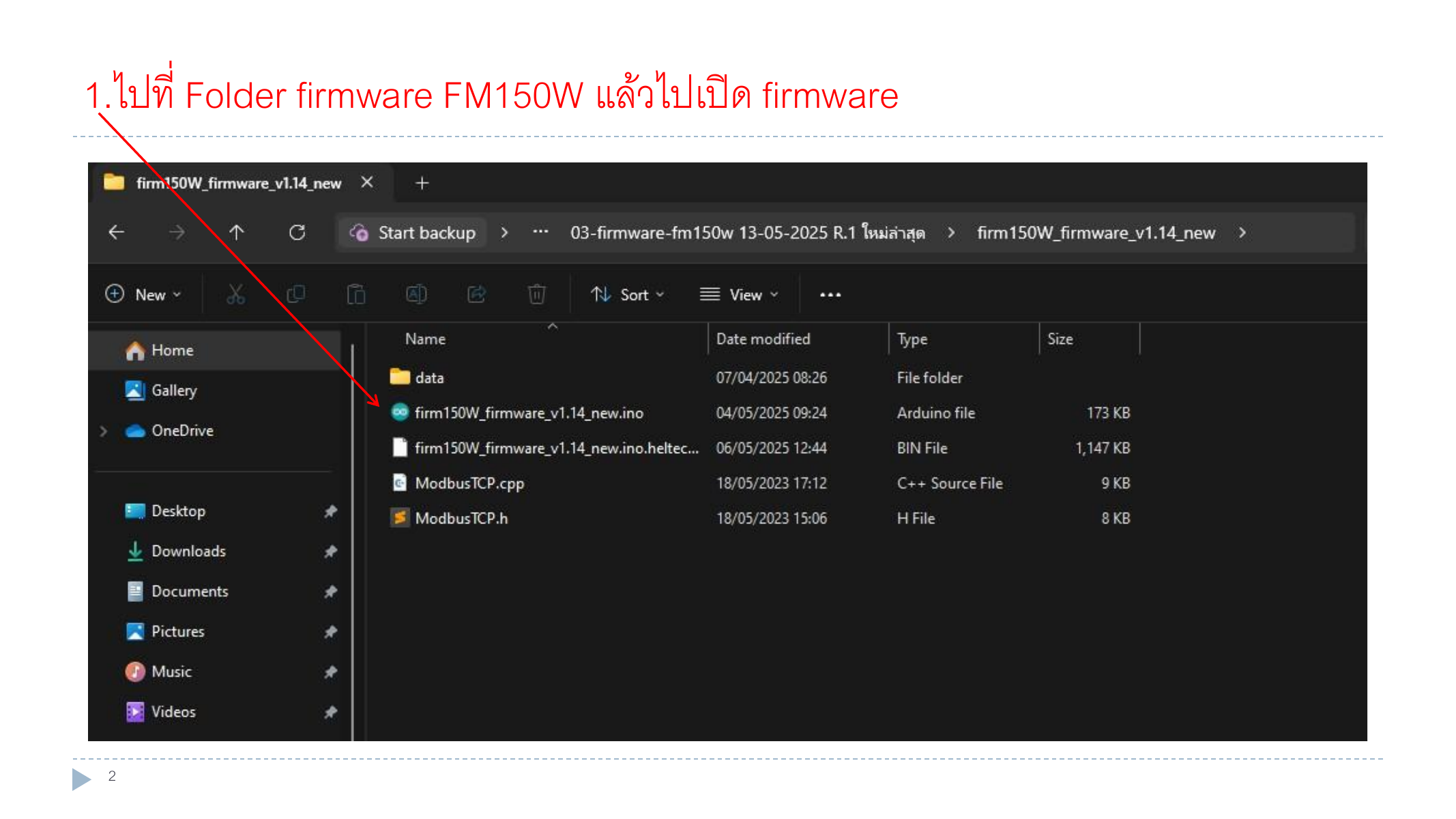
1. ไปที่ Folder firmware FM150W แล้วเปิด firmware

เปิดไฟล์โปรเจกต์ firmware จากโฟลเดอร์ FM150W ใน Arduino IDE.

หน้า 2
เปิดโฟลเดอร์ firmware FM150W แล้วเปิด firmware

ขั้นตอน

  1. เข้าไปที่โฟลเดอร์ firmware FM150W.
  2. เปิดไฟล์ firmware ใน Arduino IDE.

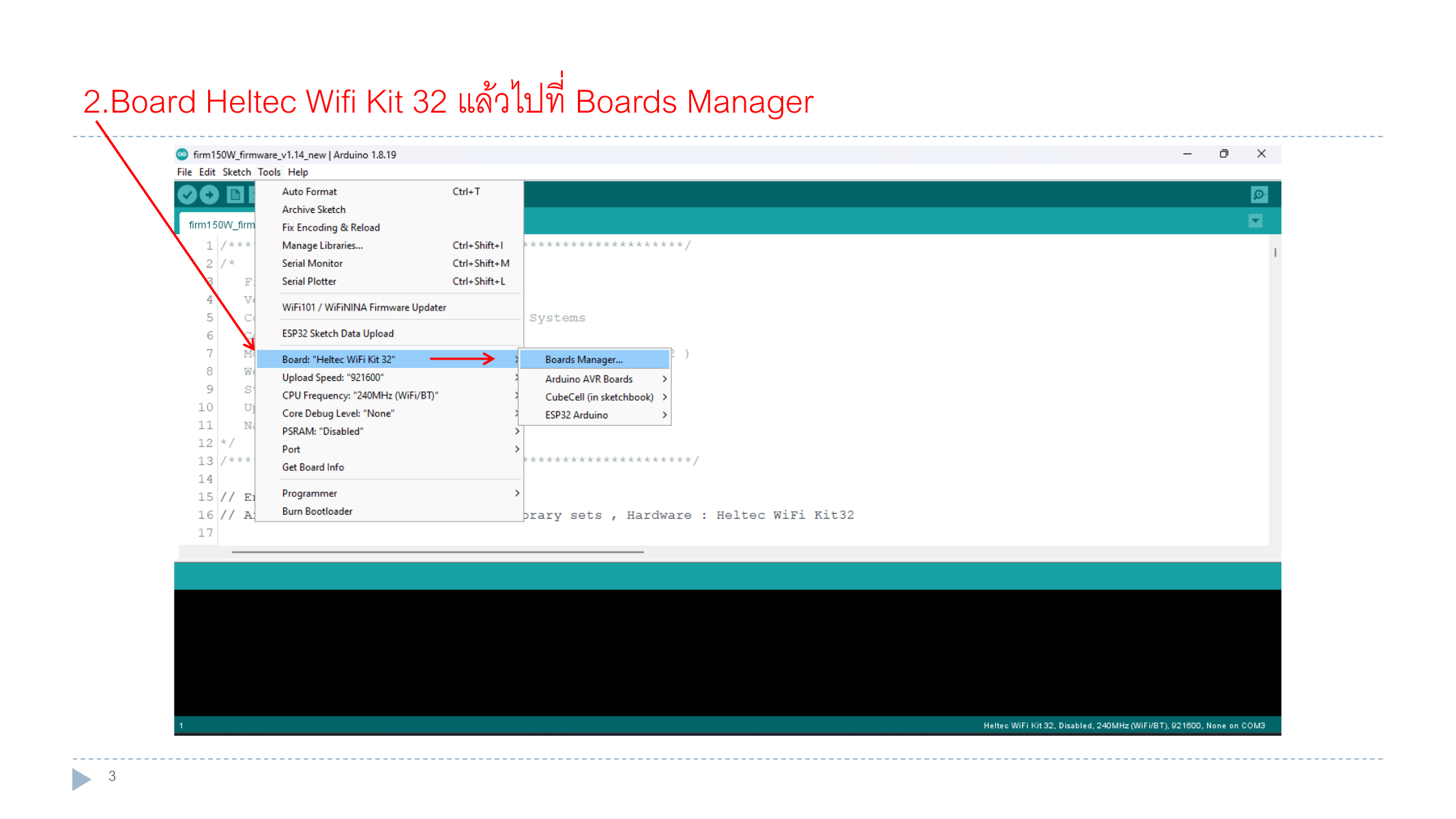
2. เลือก Board Heltec Wifi Kit 32 แล้วไปที่ Boards Manager

เข้าเมนูจัดการบอร์ดเพื่อให้ Arduino IDE รู้จักบอร์ดที่ใช้งาน.

หน้า 3
เลือก Board Heltec Wifi Kit 32 และเปิด Boards Manager

ขั้นตอน

  1. เลือกบอร์ดเป็น Heltec Wifi Kit 32.
  2. เปิด Boards Manager เพื่อตรวจสอบแพ็กเกจบอร์ด.

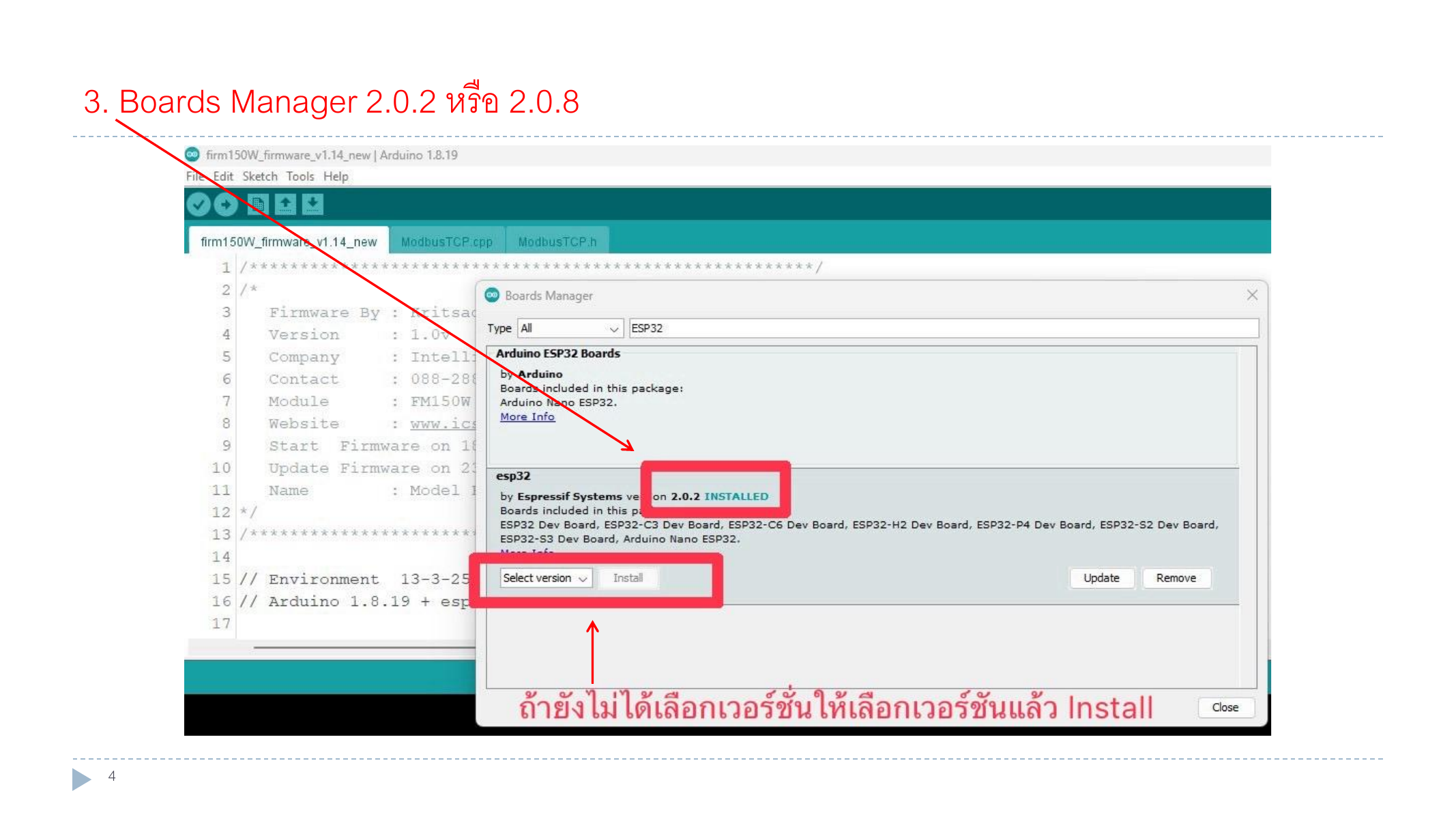
3. Boards Manager เลือกเวอร์ชัน 2.0.2 หรือ 2.0.8

เลือกเวอร์ชันของบอร์ดตามที่คู่มือกำหนด เพื่อให้ compile และ upload ได้ตรงรุ่น.

หน้า 4
Boards Manager เลือกเวอร์ชัน 2.0.2 หรือ 2.0.8

ขั้นตอน

  1. ค้นหาแพ็กเกจบอร์ดใน Boards Manager.
  2. เลือกเวอร์ชัน 2.0.2 หรือ 2.0.8 ตามที่มีในระบบ.

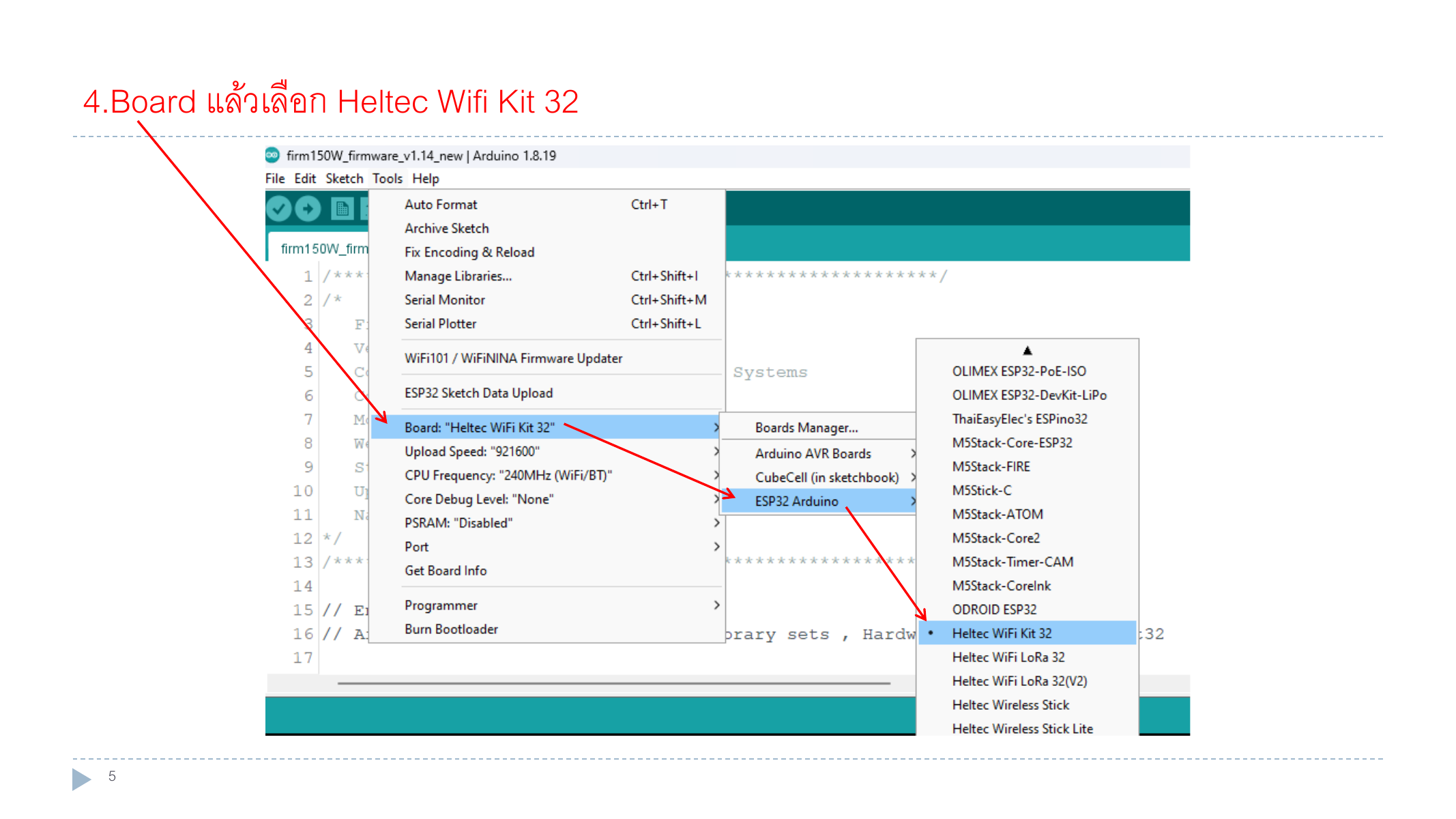
4. Board แล้วเลือก Heltec Wifi Kit 32

ยืนยันบอร์ดปลายทางก่อนสั่งอัพโหลด firmware.

หน้า 5
เลือก Board เป็น Heltec Wifi Kit 32

ขั้นตอน

  1. ไปที่เมนู Board.
  2. เลือก Heltec Wifi Kit 32.

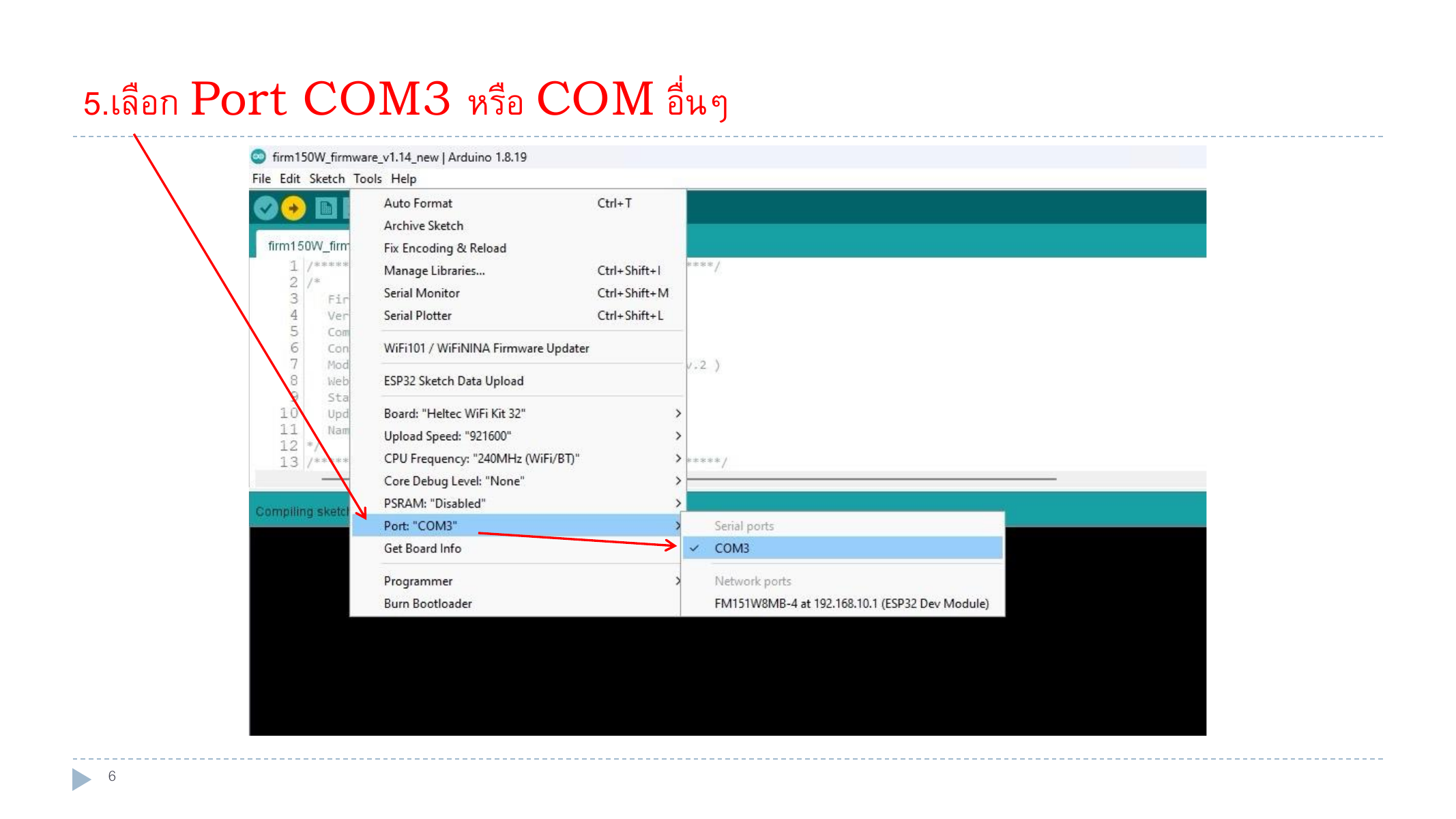
5. เลือก Port COM3 หรือ COM อื่น ๆ

เลือกพอร์ตที่ Windows มองเห็นจากบอร์ดที่เสียบอยู่.

หน้า 6
เลือก Port COM3 หรือ COM อื่น ๆ

ขั้นตอน

  1. เสียบอุปกรณ์ FM-150W เข้ากับคอมพิวเตอร์.
  2. เลือก Port เป็น COM3 หรือ COM อื่นที่ตรงกับอุปกรณ์.
ถ้าไม่พบ COM Port ให้ตรวจสาย USB, driver และการเชื่อมต่อของบอร์ดก่อนอัพโหลด.

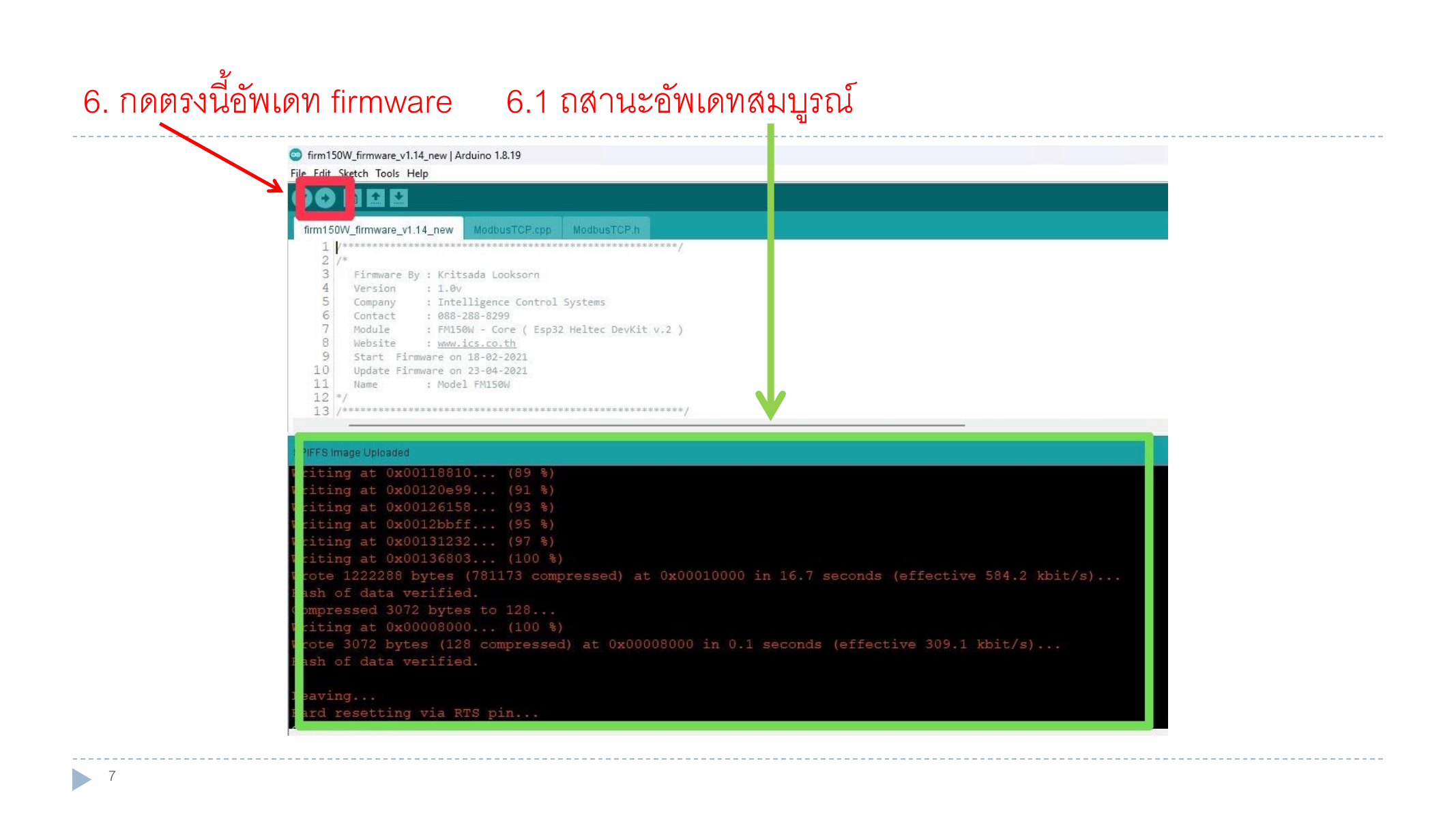
6. กดอัพเดท firmware และตรวจสถานะอัพเดทสมบูรณ์

กดปุ่ม Upload ใน Arduino IDE แล้วรอให้ console แจ้งว่าเขียนข้อมูลสำเร็จ.

หน้า 7
กดอัพเดท firmware และตรวจสถานะอัพเดทสมบูรณ์

ขั้นตอน

  1. กดปุ่ม Upload เพื่ออัพเดท firmware.
  2. รอดูสถานะใน console จนจบกระบวนการ.
สถานะสำเร็จควรแสดงข้อความเขียนข้อมูลครบ 100% และมีการ verify flash เรียบร้อย.

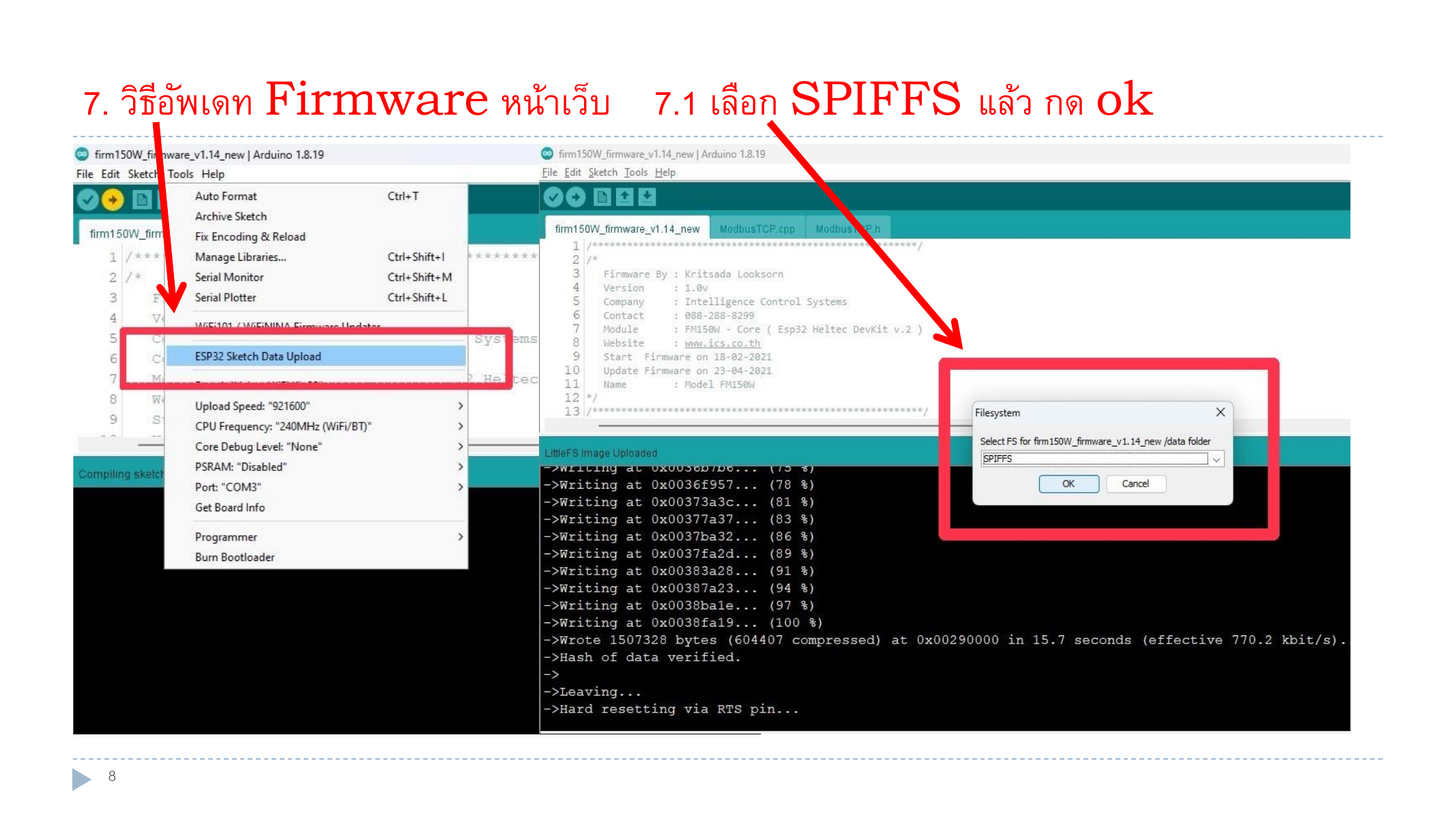
7. วิธีอัพเดท Firmware หน้าเว็บ

เข้าเมนูอัพเดทผ่านหน้าเว็บ เลือก SPIFFS แล้วกด OK ตามคู่มือ.

หน้า 8
วิธีอัพเดท Firmware หน้าเว็บ เลือก SPIFFS แล้วกด OK

ขั้นตอน

  1. เปิดหน้าเว็บสำหรับอัพเดท firmware.
  2. เลือก SPIFFS.
  3. กด OK เพื่อยืนยันการอัพเดท.